

¿Estás perdiendo tiempo entre correos, notas sueltas y mensajes de WhatsApp para organizar el trabajo en equipo?
Google Workspace tiene una función poco conocida pero muy poderosa: asignar tareas directamente desde el chat.
Y lo mejor: no necesitas instalar nada nuevo.
¿Qué necesitas?
Solo tener una cuenta de Gmail y acceso a la pestaña Chat en tu bandeja de entrada. Esta función está incluida en Google Workspace (antes G Suite) y se puede usar en versiones personales o empresariales.
Paso a paso para asignar tareas desde el chat de Google Workspace
A continuación te explico cómo puedes hacerlo en solo unos minutos:
Paso 1: Abre tu Gmail y ve a la pestaña de Chat
En el menú lateral izquierdo de Gmail, busca la pestaña Chat (si no la tienes visible, actívala desde la configuración).
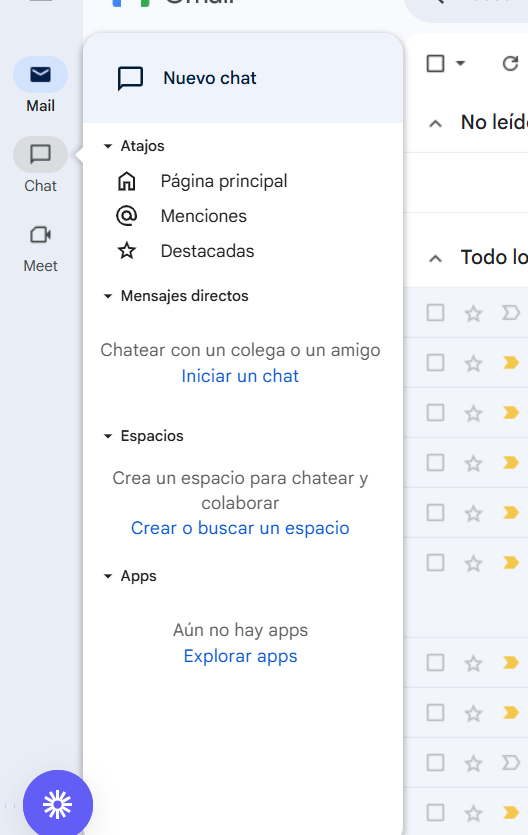
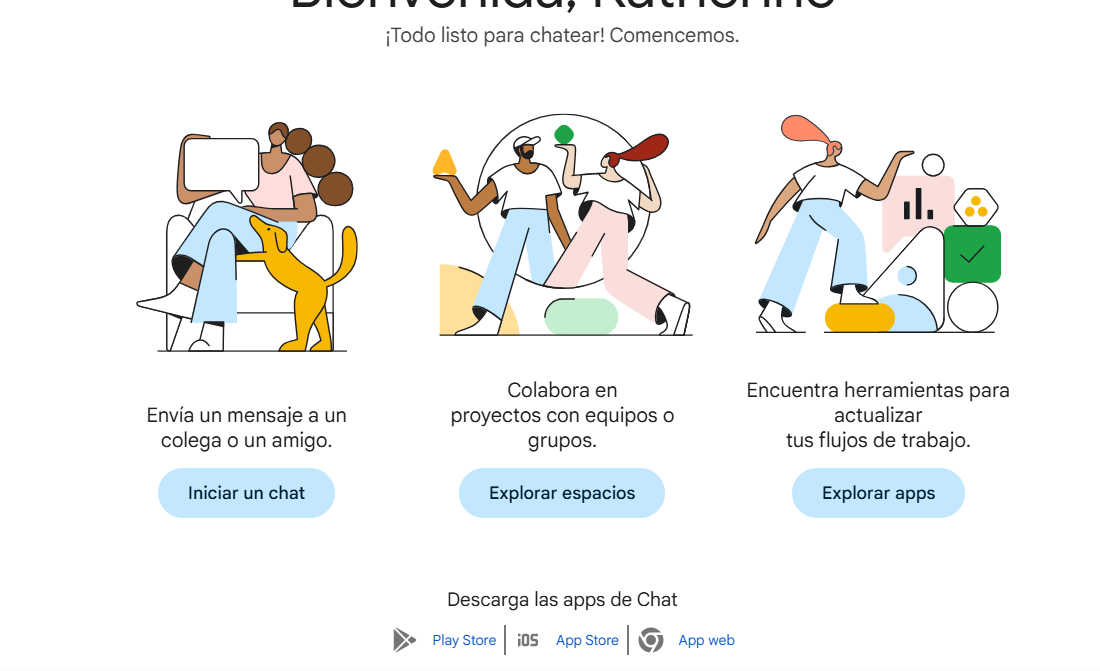
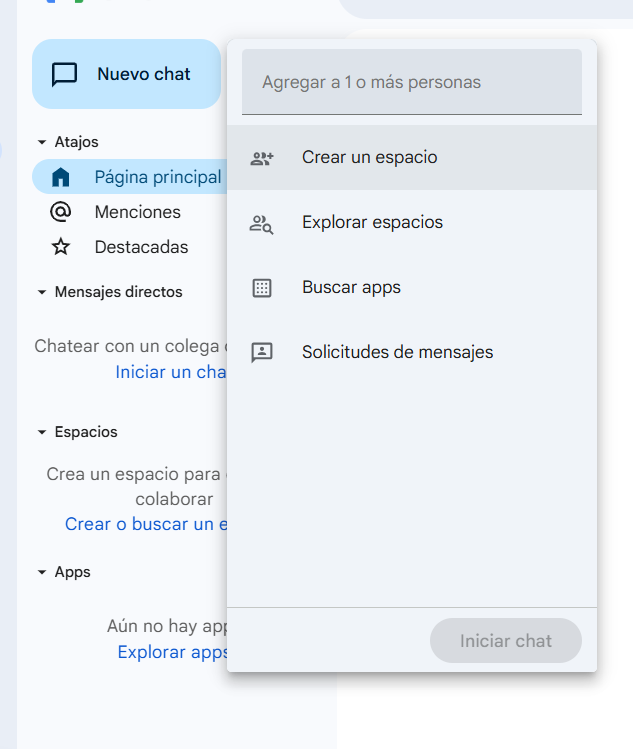
Paso 2: Haz clic en «Nuevo chat» y selecciona «Crear espacio»
Ahí podrás crear un nuevo grupo de trabajo llamado “Espacio”. Ideal para equipos, proyectos, comités o clientes.
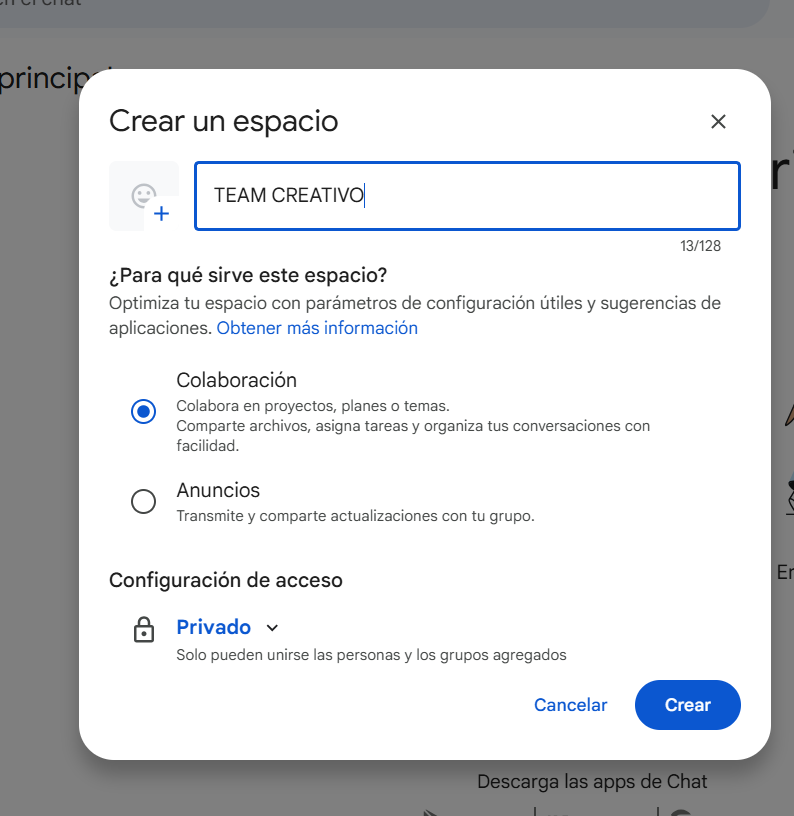
Paso 3: Nombra el espacio y configura la privacidad
Ponle un nombre a tu espacio (por ejemplo: “Evento Corporativo 2025”), y elige si deseas que sea privado o visible para otros miembros del dominio.
Paso 4: Entra al espacio y haz clic en “Tareas” (parte superior)
Aquí comienza la magia. Haz clic en Tareas para comenzar a organizar lo que cada miembro debe hacer.
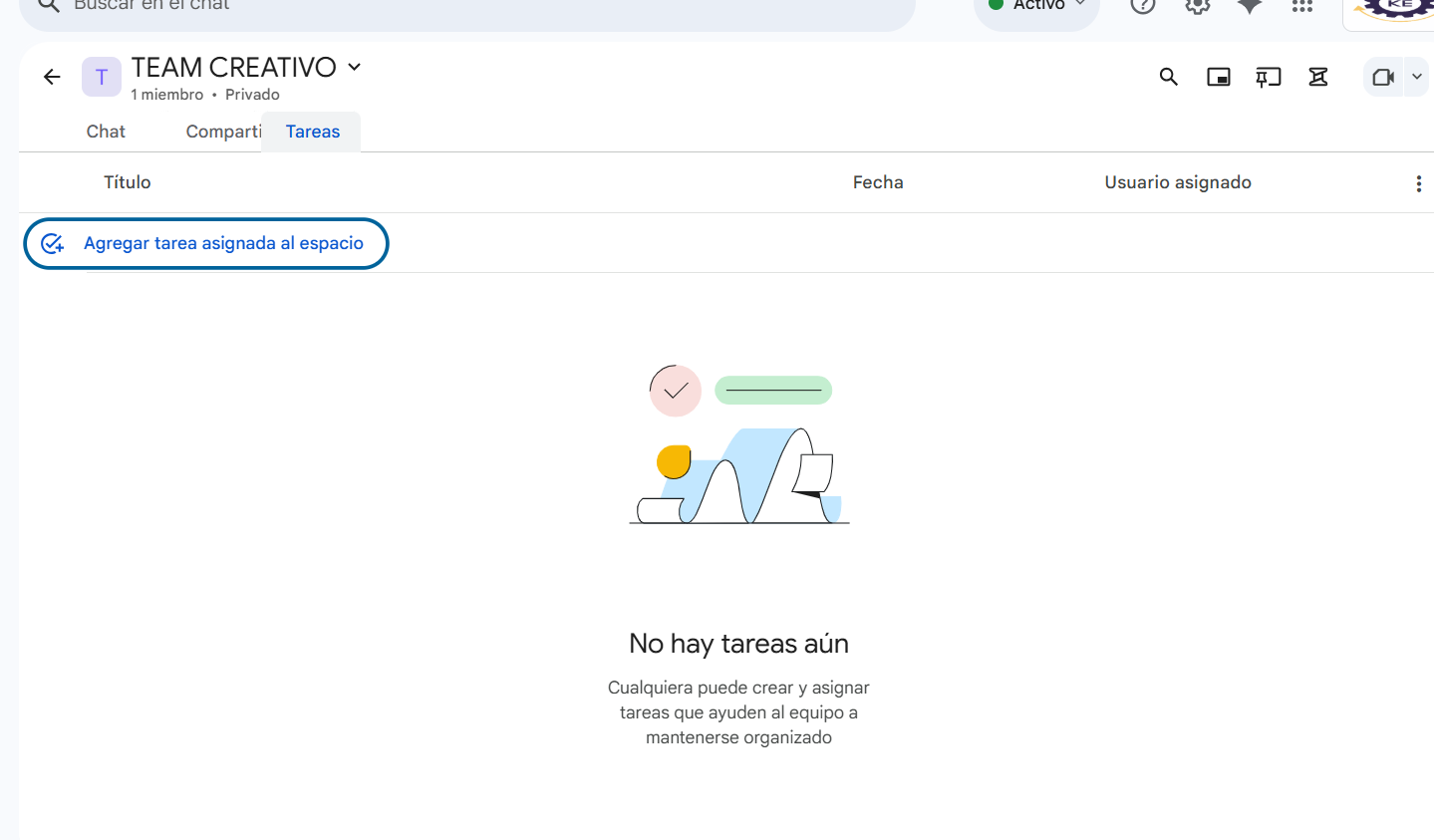
Paso 5: Crea y asigna tareas
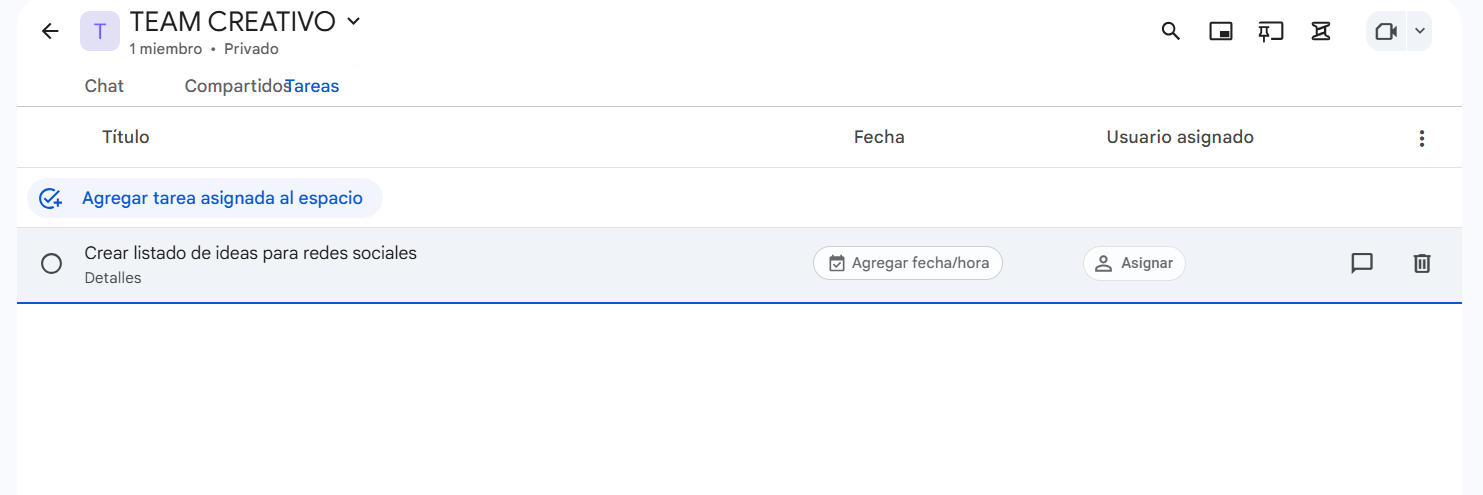
Puedes:
- Escribir un título (ej: “Cotizar catering”).
- Agregar una fecha límite.
- Asignarla a alguien del grupo.
- Añadir detalles o comentarios relevantes.
Todo queda organizado y centralizado en un solo lugar.
Ventajas de usar esta función:
- No necesitas apps externas de gestión de tareas.
- Evitas perder información entre correos o chats.
- Todo queda dentro de un solo espacio de trabajo.
- Cada miembro puede marcar como completada su tarea y ver el progreso del equipo.
Recomendación adicional:
Activa las notificaciones del espacio desde tu Gmail o móvil, así sabrás en tiempo real cuando te asignen una tarea o haya actualizaciones.
También puede interesarte leer:
- 10 extensiones de Google gratuitas que te facilitan el trabajo (y probablemente no conocías)
- Top 5 de las herramientas de gestión de proyectos más usadas en internet
- Top 5 de las herramientas de gestión de proyectos más usadas en internet